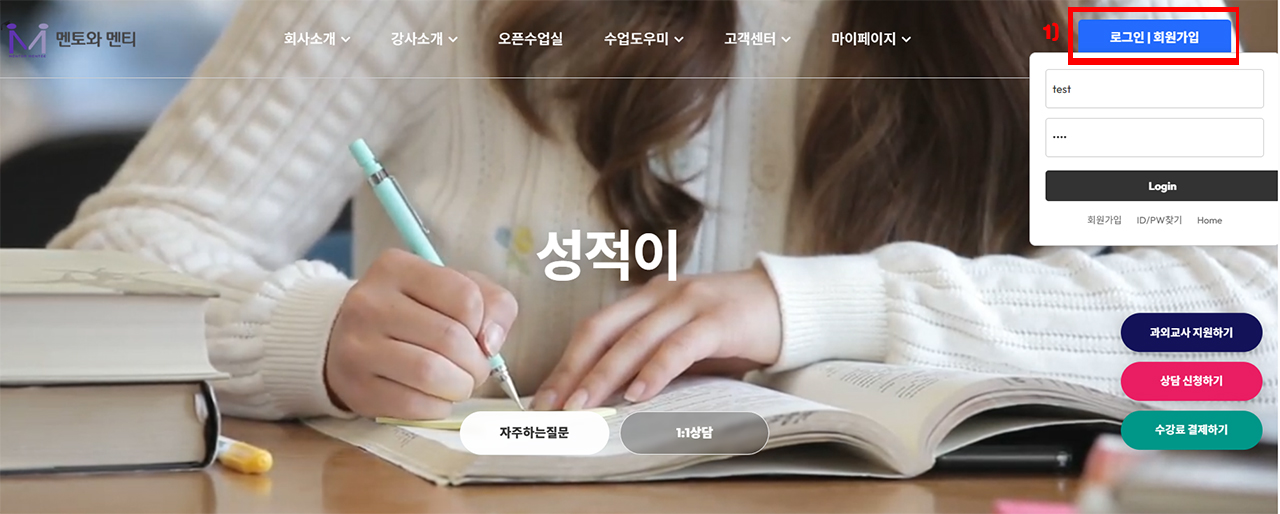
1. 로그인 후 마이페이지로 이동
먼저 홈페이지 오른쪽 상단의 로그인 | 회원가입 버튼을 눌러 로그인합니다. 로그인 후 상단 메뉴의 마이페이지로 이동해 주세요.
- 1) 홈페이지 오른쪽 상단의 로그인 | 회원가입 버튼을 클릭합니다.
- 2) 로그인 완료 후 상단 메뉴에서 마이페이지를 클릭합니다.
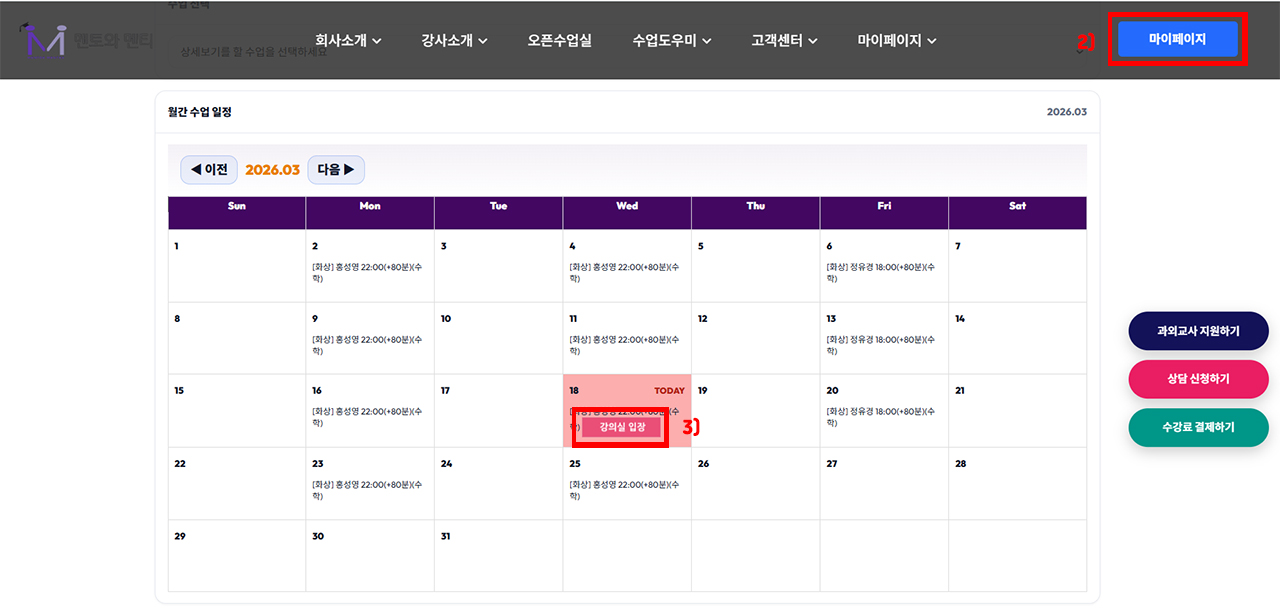
2. 수업 일정에서 강의실 입장
마이페이지에 들어가면 월간 수업 일정이 보입니다. 해당 날짜의 수업 칸에서 강의실 입장 버튼을 클릭하면 화상 수업창이 열립니다.
- 3) 수업 일정표에서 오늘 수업 날짜를 확인한 뒤 강의실 입장 버튼을 클릭합니다.
3. 기기 권한 허용
처음 실행 시 브라우저에서 카메라, 마이크 등 기기 사용 권한을 요청할 수 있습니다. 이때 허용을 눌러야 정상적으로 화상 수업이 가능합니다.
- 4) 팝업창이 나타나면 허용 버튼을 눌러 카메라/마이크 사용 권한을 승인합니다.
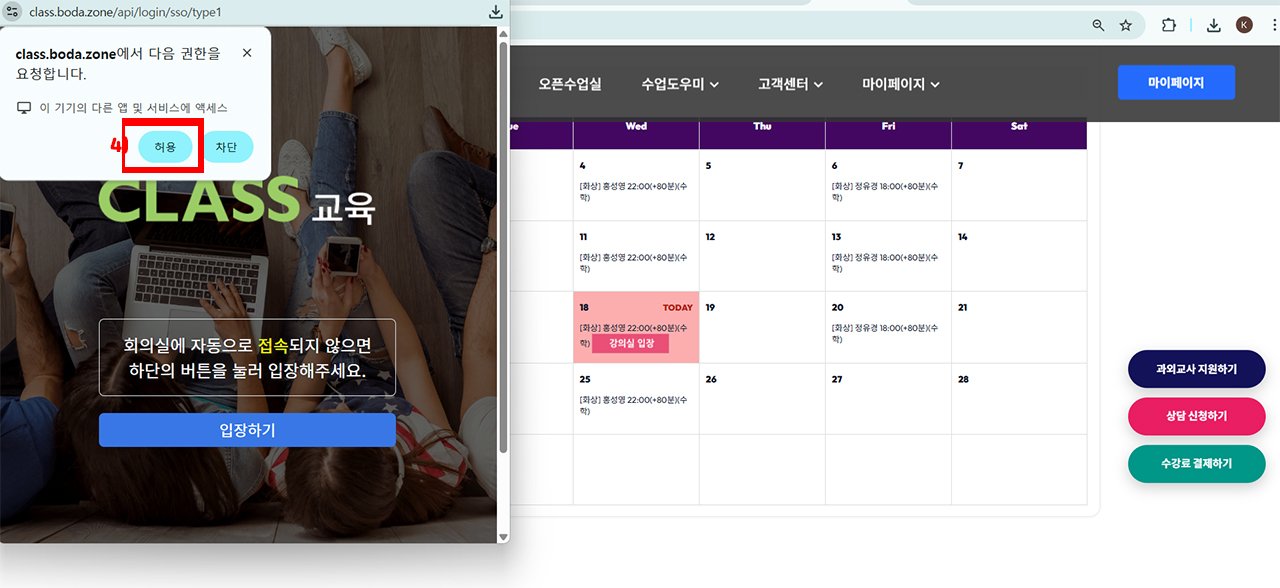
권한을 차단하면 소리 또는 화면 연결이 되지 않을 수 있습니다. 잘못 선택한 경우 브라우저 주소창 옆 권한 설정에서 다시 허용해 주세요.
4. 설치 파일 다운로드
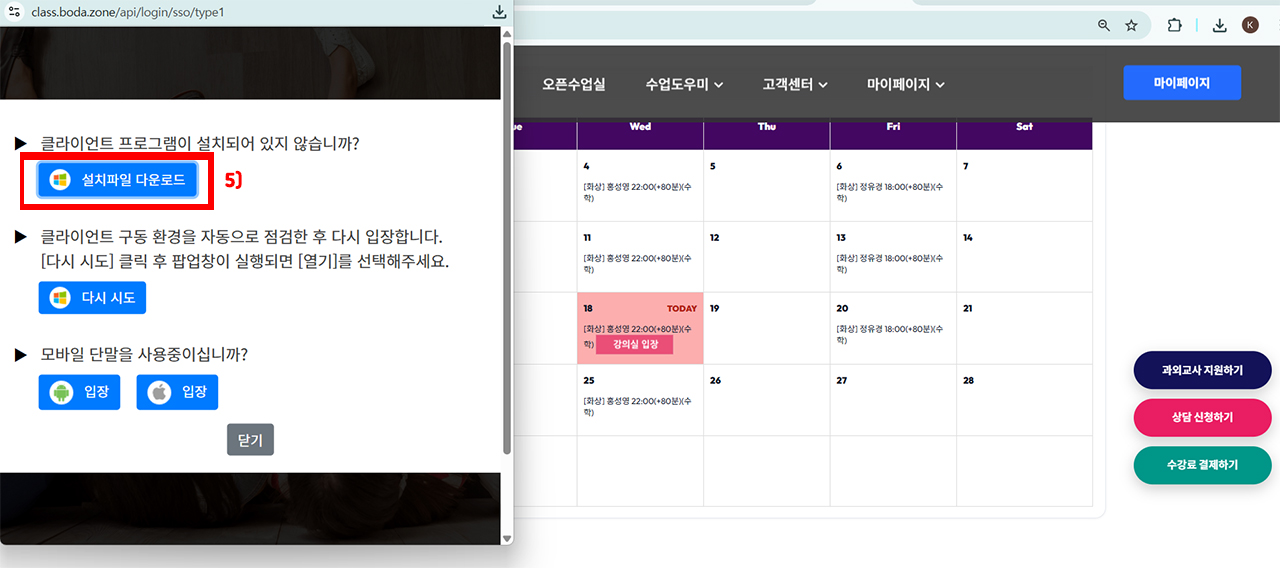
PC에 보다솔루션 프로그램이 아직 설치되어 있지 않다면 설치 안내 화면이 나타납니다. 이때 안내에 따라 설치 파일을 먼저 받아 주세요.
- 5) 설치파일 다운로드 버튼을 눌러 프로그램 설치 파일을 받습니다.
5. 다운로드 후 실행하고 입장하기
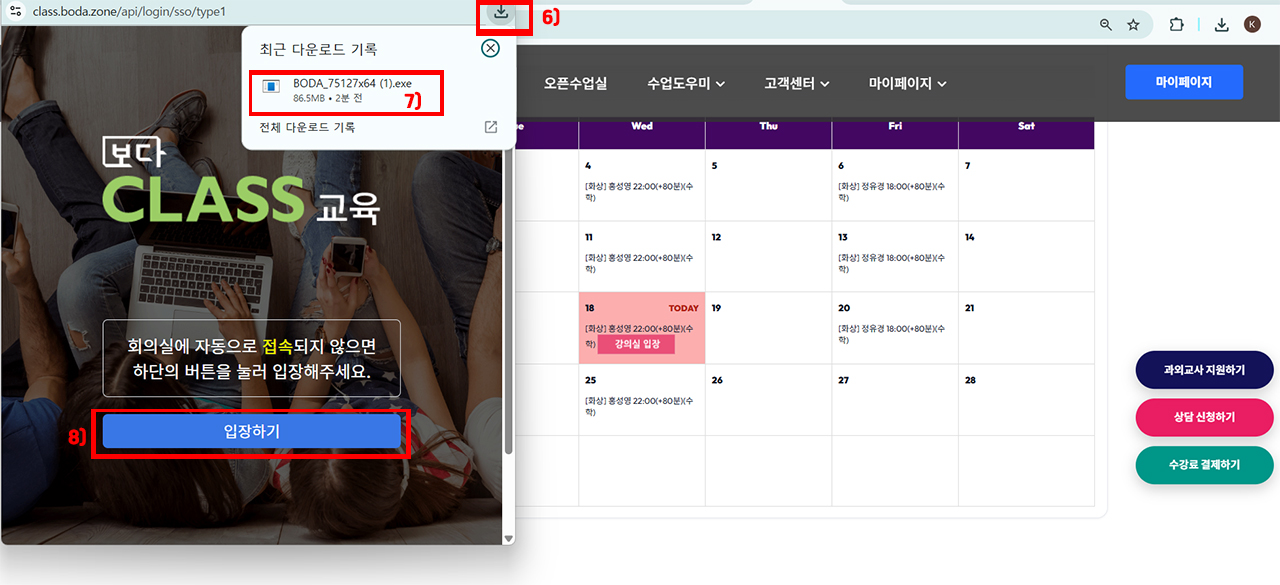
다운로드가 완료되면 브라우저의 다운로드 목록에서 설치 파일을 실행합니다. 설치가 끝난 후 다시 수업창으로 돌아와 입장하기 버튼을 눌러 수업에 접속합니다.
- 6) 브라우저 오른쪽 상단의 다운로드 표시를 클릭합니다.
- 7) 다운로드된 BODA 설치 파일(.exe)을 클릭하여 실행합니다.
- 8) 설치가 완료되면 아래의 입장하기 버튼을 눌러 화상 수업에 접속합니다.
처음 설치 후에는 다시 한번 입장 버튼을 눌러야 정상 연결되는 경우가 있습니다.
설치가 완료되었는데도 연결이 안 되면 창을 닫지 말고 다시 시도해 주세요.